PDFデータについて|印刷データの作成・注意点|印刷通販 府中プラザ
PDFデータについて
PDFデータとは
Adobe System社で開発されたフォーマットポータブルドキュメントファイル(Portable Document Format)で、パソコンの環境に関わらず正確なレイアウトで表示・印刷可能な保存形式です。
印刷の府中プラザでは、PDFデータでの入稿を推奨しております。
入稿原稿の作成アプリは Canva・Word・Excel・PowerPoint など、どのソフトでも問題ございません。最終的に『PDF』形式で書き出していただければ入稿可能です。
PDF変換について
各種アプリケーションからPDFデータに変換する作業はお客様にお願いしております。印刷の府中プラザでは、入稿ファイルが「PDFファイル」であれば、作成アプリケーションがWord,Excel,PowerPoint,一太郎等でもPDFデータ入稿可能です。
PDFに変換後、お客様にてPDFデータを今一度ご確認ください。
PDFデータご入稿時の注意点
-
PDF入稿の場合は、フォントを必ず埋め込んでください。
各種アプリケーションからPDF変換の際、「フォントを全て埋め込む」に設定にして下さい。
フォントの埋め込まれていないPDFデータは、弊社にお客様と同じフォントを所有していない場合、代替フォントに置き換わってしまい、お客様の意図したデザインと仕上がりが変わります。
ご心配なお客様はご注文・お申込み後に、弊社宛にPDF変換後にプリントアウトした出力見本をお送り下さい。 -
写真の解像度について
PDF変換後、お客様のモニタ上ではきれいに見えても、印刷物では品質の劣ったものになる場合があります。
画面上で最低400%位に拡大し、写真・画像等が「ぼやけて」いないかご確認下さいませ。
WEB上の画像を使用しますと「画像が粗い」事がありますので、解像度不足には十分にご注意ください。 -
セキュリティ/ロックについて
PDFのセキュリティは非常に強固な為、セキュリティ・ロックが設定されているPDFデータは印刷できません。
PDFデータのロック・セキュリティーは設定せず、ご入稿をお願いいたします。 -
【Adobe Acrobat】の推奨設定
フォントは必ず埋め込み・画質は1200dpi以上にしてください。
詳細は、各使用ソフトのマニュアルをご覧ください。 -
PDFの「注釈」等
注釈、フォーム、セキュリティ等の設定はご使用にならないで下さい。 -
特色について
特色および2色以上の印刷は、4色<プロセスカラー>扱いとなります。
Microsoft OfficeからのPDF変換について
-
PDF作成について
PDFの作成方法はアプリケーションによって異なります。
以下にPDFの作成方法をご紹介いたしますが、この方法で行えば必ず完全な印刷用PDFファイルができる保証ではありません。
PDFファイルを作成いたしましたら、必ずご入稿前にデータを開き、不備がないかご確認ください。 -
PDFのカラーについて
Acrobat 7.0以降で変換したPDFファイルを開いてみると、色がくすんだように見えますが、それは弊社で指定した設定が、RGBのファイルをCMYKに置き換えて変換する設定のためです。
Acrobat 5.0・Acrobat 6.0ではRGBのまま変換されます。弊社ではCMYKに変換し印刷いたしますので、モニターの色とは異なります。 -
Office Updateを行ってください
PDFにフォントが埋め込まれないなどの問題を防ぐためにも、Office Updateで Microsoft Office を最新の状態にしてください。 -
印刷の府中プラザで対応可能なAdobe Acrobatのバージョン
Acrobat 5.0〜Acrobat DC(最新) -
Adobe Acrobatをインストールする
Microsoft Officeが入っているパソコンに、PDF Makerの対応状況を確認した上で、Adobe Systems社の「Adobe Acrobat(有償)」をインストールします。
Officeより先にAcrobatをインストールしている場合は、再度Acrobatをインストールして下さい。
Microsoft OfficeからのPDF変換について(手順)
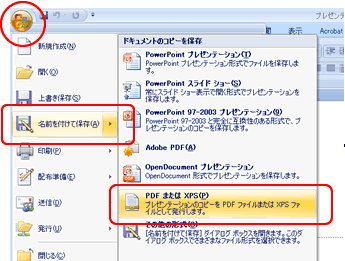
手順1
左上の「Office ボタン
 」から「名前を付けて保存」⇒「PDFまたはXPS」を選択します。
(※Word、Excel、PowerPoint共通)
 Word
Word
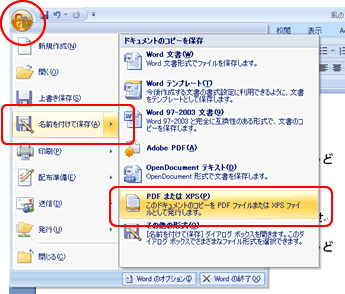
 Excel
Excel
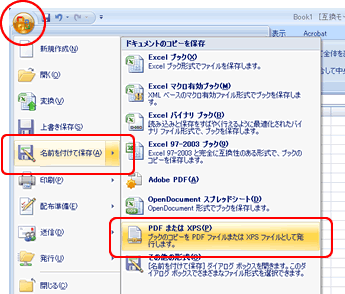
 PowerPoint
手順2
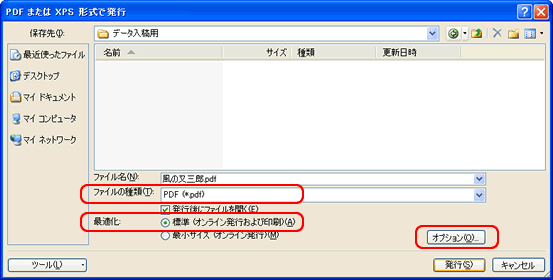
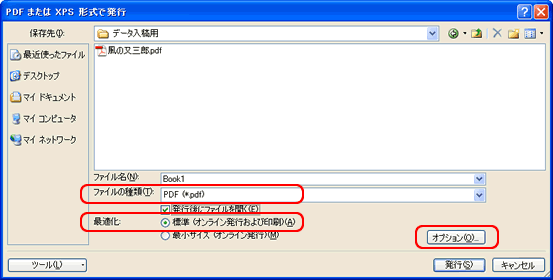
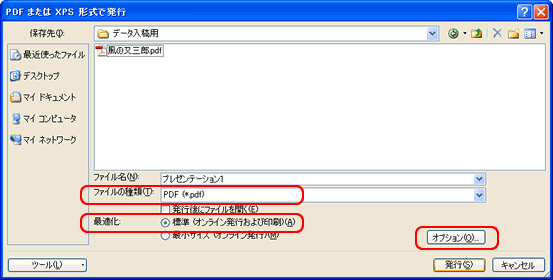
任意の場所に、任意のファイル名で保存します。「ファイルの種類」は「PDF(*.pdf)」。
下段「最適化」の「標準<オンライン発行および印刷>」を選択し、「オプション」をクリックします。
Word
 Excel
Excel
 PowerPoint
手順3
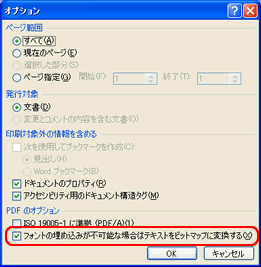
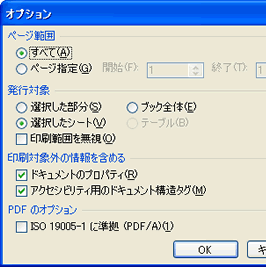
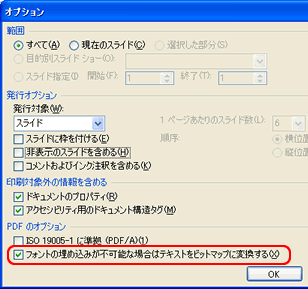
「フォントの埋め込みが不可能な場合はテキストをビットマップに変換する」にチェックを入れてください。
設定確認後、「OK」→「発行」でPDF変換が始まります。
〈補足〉「発行後にファイルを開く」にチェックを入れると、変換終了後にPDFが自動で開きます。
Word
 Excel
Excel
 PowerPoint
Microsoft Office2007以前からのPDF変換について(Windows版)
以下ではMicrosoft Wordの文書をPDFファイルに変換する手順を紹介しています。
事前準備
- Office Updateを行い、最新バージョンにしてください。
-
Adobe Acrobat(有償)をインストールしてください。
https://www.adobe.com/jp/acrobat.html -
Acrobatのバージョンにより印刷メニューが異なります。
Acrobat5.0の方はこちら
Acrobat6.0の方はこちら
Acrobat7.0または8.0以降の方はこちら
Acrobat5.0の方
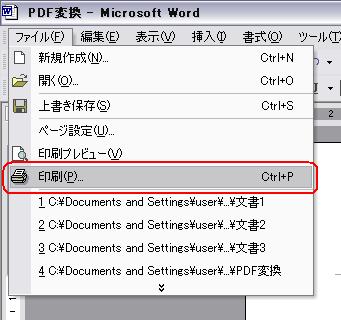
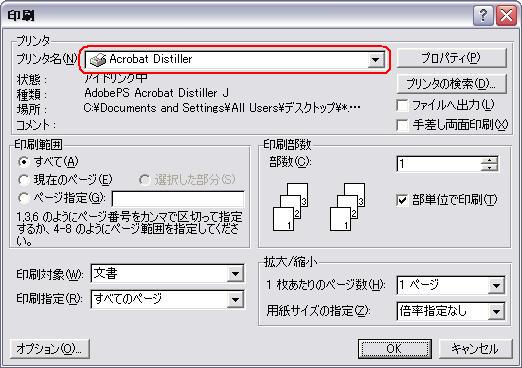
①Microsoft Wordの「ファイル」→「印刷」
②プリンタ名「Adobe Distiller」→「プロパティ」
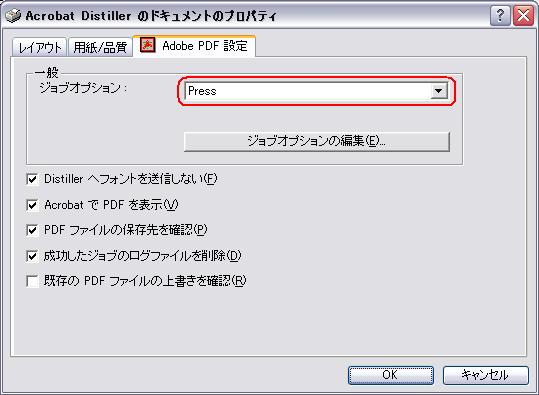
③「ジョブオプション」→「Press」を選択
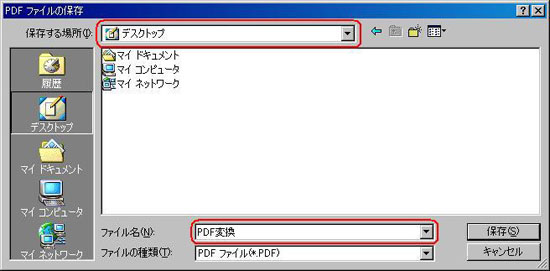
④保存場所とファイル名を指定して保存
⑤PDFが作成されているか確認してください。
Acrobat6.0の方
①Microsoft Wordの「ファイル」→「印刷」
②プリンタ名「Adobe PDF」→「プロパティ」
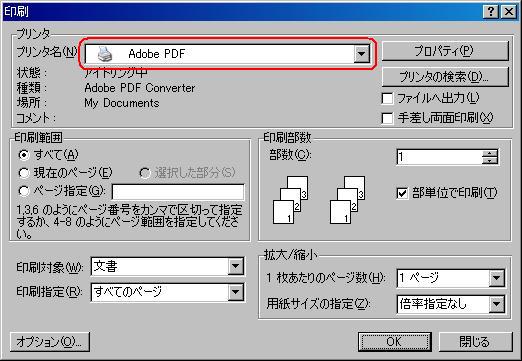
③「PDF設定」→「PDFX1a」または「Press Quality」
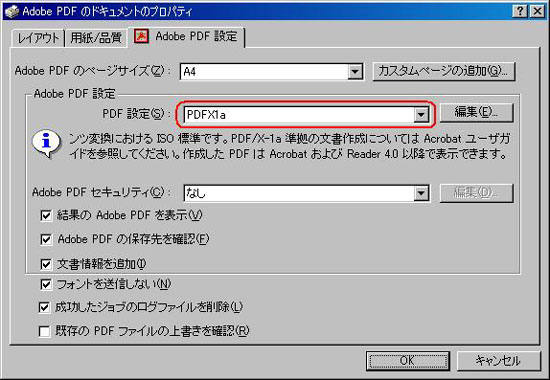
④保存場所とファイル名を指定して保存
⑤PDFが作成されているか確認してください。
Acrobat7.0または8.0以降の方
①Microsoft Wordの「ファイル」→「印刷」
②プリンタ名「Adobe PDF」→「プロパティ」
③「PDF設定」→「PDF/X-1a:2001(日本)」または「プレス品質」
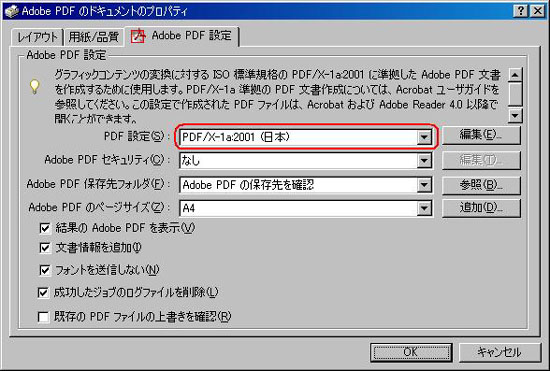
④保存場所とファイル名を指定して保存
⑤PDFが作成されているか確認してください。
使用ソフトのバージョンの確認方法について
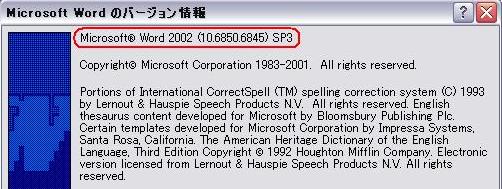
①Microsoft Wordの「ヘルプ」→「バージョン情報」
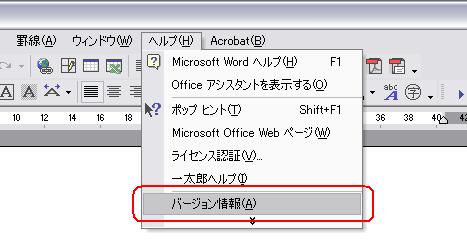
②表示されたバージョンを確認してください。